Visualizzazione post con etichetta etsy shop. Mostra tutti i post

mercoledì 28 settembre 2016

aggiornamento shop | Everyday Life

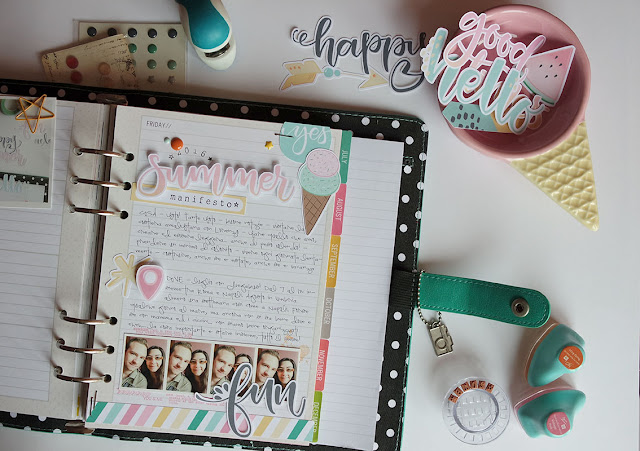
Ci siamo! Con un leggero anticipo sulla tabella di marcia ho aggiornato lo shop con la nuova collezione dedicata alla vita di tutti i giorni. Ci sono quindi parole che possono andar bene in ogni circostanza e soprattutto nella quotidianità, così come gli elementi che ho disegnato.

EverydayLife abbellimenti scrapbooking e planner | www.kkushi.com

Come per la scorsa collezione sono disponibili due tipologie di prodotti, download digitali e prodotti fisici. Nella colonna a sinistra nella home dello shop trovate le diverse categorie, se siete interessate solo ad una di queste.

EverydayLife abbellimenti scrapbooking e planner | www.kkushi.com

I prodotti digitali comprendono 5 kit di file print and cut destinati alla Silhouette Cameo. Sono presenti due kit con elementi vari comprese delle parole, due kit di sole parole disponibili sia a colori che in nero, un kit esclusivamente di elementi da stampare e ritagliare in formato più piccolo. Per ogni file è comunque possibile modificare le dimensioni sia diminuendole che aumentandole (la risoluzione è molto alta). Per qualsiasi domanda scrivetemi pure una mail oppure visitate la categoria tutorial Silhouette Cameo.
Novità di questa collezione sono dei file di taglio, sempre abbinati agli elementi presenti.
Il tutto è disponibile anche in un bundle che comprende tutti i kit ad un prezzo inferiore rispetto ai prodotti comprati singolarmente.

Per quanto riguarda i die cut ho inserito nello shop 6 kit analoghi a quelli digitali. Due kit in cartoncino di elementi  misti a parole, due kit di sole parole disponibili a colori oppure in nero (in questo caso ho sfruttato la possibilità di inserire varianti in una inserzione, quindi per selezionarli si deve scegliere dal menu a tendina se a colori o in nero).

EverydayLife abbellimenti scrapbooking e planner | www.kkushi.com

Novità di questa collezione sono i kit di formato più piccolo. Quindi ci sarà la possibilità di comprare tutte le parole ma di dimensioni ridotte a circa la metà. Stessa cosa per gli elementi. A spiegarlo qui a parole sembra più difficile di quel che è in realtà! Nelle inserzioni nello shop trovate tutte le descrizioni dettagliate, comprese le foto di quel che riceverete.
Ho voluto inoltre provare gli stickers trasparenti. Sono un prodotto particolare, infatti ho riflettuto a lungo sulla possibilità di non inserirli, ma usandoli io stessa li ho trovati davvero carini e simpatici da abbinare agli altri abbellimenti. Perciò ho voluto provare, aggiungendo una nota nella descrizione del prodotto, perché risultano comunque "delicati" in quanto stampati con stampante a getto di inchiostro. Il colore infatti va via se bagnato o sfregato ed il fatto di esser trasparenti limita l'utilizzo a sfondi chiari e lisci. Ho inserito una foto con gli esempi di resa. Ho deciso di inserirli perché in genere io non bagno le mie pagine scrap eheheh e scrappo con sfondi chiari, così come il mio planner. Quindi chi ha i miei stessi gusti li troverà simpatici e divertenti da utilizzare ed abbinare ad altri materiali scrap. Sono disponibili come variante del kit con gli elementi in formato ridotto.

EverydayLife abbellimenti scrapbooking e planner | www.kkushi.com

Per ultimo ho lasciato il prodotto che più ho desiderato e che mi ha fatto venire gli occhi a cuoricino! I flair buttons o spillette o button badge, come volete chiamarli... Sono disponibili in due kit da 3 flair buttons ciascuno, abbinati ovviamente alla collezione. Misurano 25 mm di diametro ed hanno il retro piatto così da poter essere applicati come si preferisce. Li adoro!!! Sono letteralmente pazza per quello blu con i cuoricini...

EverydayLife abbellimenti scrapbooking e planner | www.kkushi.com

Anche per la versione fisica dei prodotti è disponibile un bundle che comprende quasi tutto (sono esclusi solo gli stickers).

EverydayLife abbellimenti scrapbooking e planner | www.kkushi.com

Concludo qui la presentazione di questa nuova piccola collezione, che mi piace più della precedente e spero meno della prossima! Avrei voluto fare di più, ma davvero fare tutto dall'inizio alla fine da soli è impegnativo, ma sono felicissima. Felice del risultato, del fatto che già ho visto progressi sia nelle tempistiche, sia nel disegnare ed utilizzare Illustrator. Cerco sempre di fare cose nuove ed imparare il più possibile, anche se poco alla volta. Già in Everyday Life ci sono delle tracce di taglio notevolmente migliori rispetto alla collezione passata. Ho aggiunto dei nuovi prodotti, anche se non tutti quelli che avrei desiderato. Pian piano migliorerò anche come tempismo. Devo solo avere pazienza, ma intanto mi diverto e va benissimo così!

Inizierò alla velocità della luce a lavorare alla prossima collezione, non vedo l'ora! Mi piace e ci sto mettendo tutto l'impegno possibile. Se avete domande o dubbi contattatemi pure.
Un grazie immenso a chi mi sostiene sempre.
A presto!

lunedì 5 settembre 2016

Nuovi prodotti nello shop!

Ho inserito finalmente gli abbellimenti già stampati e tagliati della collezione HelloSummer nel mio shop su Etsy. Posso avere gli occhi a cuoricino guardandoli lì impacchettati???

die cut su Kkushi Shop su Etsy | abbellimenti per scrapbooking e planner

Credo di non aver vissuto un agosto più lungo! Mai prima mi è sembrato non finisse mai. I motivi sono vari e di diversa natura... ha sicuramente influito il fatto di aver cambiato praticamente ogni settimana il luogo in cui ci trovavamo, con spostamenti più o meno lunghi. Inoltre tra mare e vita al paesino le giornate scorrevano lente.

die cut su Kkushi Shop su Etsy | abbellimenti per scrapbooking e planner

Ma cosa c'era in più che mi faceva scalpitare aspettando settembre? Tutto ciò che avevo lasciato in sospeso riguardo allo shop su Etsy. Perciò appena arrivata a casa ho terminato l'ultimo kit lasciato a metà ed organizzato tutto per partire con le spedizioni dei die cut già stampati e tagliati per chi non ha la Cameo o non ha voglia di perderci tempo!
Ero indecisa sul partire ora con i prodotti fisici su una collezione estiva, ma ho deciso di procedere lo stesso per due motivi. Prima di tutto, da scrapper posso dire senza vergogna che non scrappo alla velocità della luce e le foto delle vacanze me le porto dietro per molto tempo... Purtroppo non riesco mai a scrappare in vacanza, nonostante porti sempre con me la borsa piena zeppa di materiali. Anzi, questa volta ho portato anche i pennarelli nella speranza di fare un po' di brush lettering dato che richiede meno tempo ed è più facilmente gestibile... ma anche in questo caso ho ottenuto ben poco!

kkushi.com | titolo cucito a mano

Sono però riuscita a iniziare un layout eh... chi mi segue su Instagram o su Fb avrà visto un titolo cucito... ecco, quello mi ha dato grande soddisfazione! Il layout però lo devo ancora finire ehehe Ma torniamo al punto. Spero che ci siano scrapper come me e che settembre venga usato comunque per scrappare le vacanze appena passate.
Secondo punto. Dato che è tutto nuovo, pacchi, spedizioni, lo stesso vendere su Etsy... fare un po' di pratica mi serve. Vedere come funzionano le cose insomma. Perciò eccomi qui a presentarvi le nuove inserzioni. Sono in tutto 7 le novità. Ho aggiunto un kit digitale nuovo, con altri elementi che riprendono colori e temi dei precedenti. Ha come bonus un pdf che stampato su un foglio A4 serve da template per cucire la parola "sea" come ho fatto sul layout di cui ho parlato prima.
Ci sono poi 5 kit di die cut stampati e tagliati da me. E' disponibile inoltre il bundle per comprarli tutti insieme pagando un po' meno dei kit singoli. La spedizione è tramite Posta1 con conferma di ricezione.
Spero vi piacciano quanto piacciono a me... ma anche di più eh! :p Sono profondamente innamorata delle nappine del nuovo kit...

die cut su Kkushi Shop su Etsy | abbellimenti per scrapbooking e planner

Io intanto sto già lavorando alla prossima collezione e sono assolutamente impaziente perché ho in mente di aggiungere altre tipologie di prodotti e non vedo l'ora di creare i prototipi! In tutto questo vorrei anche scrappare un po'... Vediamo! Alla prossima

sabato 13 agosto 2016

layout | eat sleep beach repeat

Rientrata da pochi giorni da una settimana al mare, organizzata all'ultimo momento, mi sono fatta subito ispirare dalle foto scattate! Nonostante avessi mille cose da fare prima di raggiungere la mia famiglia in Umbria, mi sono concessa un layout, spinta anche dalla sfida mensile di ScrapDreams con vincolo libero.

scrapbooking layout by kushi | www.kkushi.com

Tra le foto scaricate mi aveva subito colpito quella più classica di tutte, la spiaggia con l'acqua bellissima della Puglia. Non ci ero mai stata prima ed io, che non amo particolarmente il mare, ho apprezzato tantissimo quell'acqua meravigliosa e limpida. E cosa viene naturale quando si ha una foto in particolare che ci piace? Stamparla grande. O almeno è quello che faccio di solito io. Ma dato che amo i layout multifoto, naturalmente ne ho stampate altre 5 o 6 piccoline... Risultato: dopo che guardavo da un po' la pagina e non mi convinceva... ho sacrificato la foto grande! Verrà utilizzata per un layout con una sola foto oppure la metterò nel planner (o entrambe le cose più probabilmente).

scrapbooking layout by kushi | www.kkushi.com

Il titolo nasce per puro caso... Volevo una frase che desse proprio l'idea di una vacanza al mare, come layout introduttivo, dato che ne seguiranno altri (ho deciso categoricamente che devo aumentare la mia produzione di 30x30!) ed ho pensato di cercare tra le frasi dei challenge di calligrafia di agosto, per ovvi motivi ispirati all'estate, ed ho trovato questa... che riassume perfettamente la settimana!

dettaglio scrapbooking layout by kushi | www.kkushi.com

Il titolo è scritto prima a mano su un quadernino e poi digitalizzato. Ho stampato una parte, incluse pennellate (anche quelle fatte da me con Ecoline e poi digitalizzate) e schizzi (dei pennelli di Photoshop gratuiti) sulla base. La parola beach invece è tagliata su Bazzill bianco con la Silhouette Cameo.

dettaglio scrapbooking layout by kushi | www.kkushi.com


Per il resto, abbellimenti vari come stickers, enamel dots, chipboard, timbri, ritagli di carta. Di nuovo invece... ci sono una piccola nappina (di cui sono profondamente innamorata!) ed il kiwi, die cut che saranno disponibili nel mio shop i primi di settembre in un nuovo kit che andrà ad aggiungersi alla collezione estiva. Avevo in programma di inserirli ad inizio agosto, ma la vacanza improvvisa ha scombussolato i miei piani. Quindi a settembre ho in programma di ripartire con lo shop con questo kit, l'inizio delle spedizioni dei die cut stampati e tagliati ed una nuova collezione per chi ha già scrappato tutte le foto dell'estate! Io sicuramente no, userò settembre proprio per questo.

dettaglio scrapbooking layout by kushi | www.kkushi.com

Concludo ringraziando di cuore chi mi ha scritto, chi ha lasciato commenti qui e su Facebook riguardo ai miei kit e a questa nuova avventura. Grazie mille a chi mi supporta e mi ha incoraggiato acquistando uno dei miei kit!

venerdì 22 luglio 2016

scrapbooking layout: together

Ho realizzato questa pagina per il gruppo Facebook di Lara, Sketch Maniache. Di solito Lara o altre ragazze propongono uno sketch o una pagina a cui ispirarsi, ma questa volta l'ispirazione viene da una mia scritta, la parola "together" disponibile gratuitamente per le iscritte al gruppo. La scritta è fornita in nero ed in altre tre varianti colorate, per ognuna di queste c'è la rispettiva traccia ed inoltre un file immagine con il solo contorno in caso si voglia semplicemente cucire la parola.

"together" scrapbooking layout di kushi | www.kkushi.com

Da quando ho ripreso a scrappare sto avendo non poche difficoltà a realizzare i miei amati layout... e pensare che prima facevo solo quelli! Ho cercato di non dare troppa importanza alla cosa, di seguire l'ispirazione e quello che mi riesce più facile fare ora, senza pensare troppo a prima. Nonostante ciò continuo a chiedermi, ad analizzare cosa c'è sotto a questo blocco... Magari è solo dovuto al fatto che non scatto praticamente più foto e questo risolverebbe già l'enigma!

"together" scrapbooking layout di kushi | www.kkushi.com dettaglio

Tra le varie opzioni, per il titolo ho scelto la versione celeste con i puntini gialli. E' decisamente la mia preferita! Ho usato poi alcuni elementi della mia collezione Hello Summer, dato che la palette di colori è la stessa. L'amore per questa combinazione di colori non mi è ancora passato, non posso farci nulla. Li ho ripresi anche nello sfondo del layout con delle pennellate di acrilico, digitali però. Ho aggiunto poi questi simil pois neri che sono una versione digitalizzata di miei pois fatti con pennello ed Ecoline nero. Sono gli stessi che ho usato anche nella collezione. Lorenzo li chiama semini, riferendosi al fatto che tra gli elementi ho inserito un cocomerino... in realtà non sono nati per quello però mi piace l'idea!

"together" scrapbooking layout di kushi | www.kkushi.com dettaglio2

Sulla sinistra ho tagliato via circa un inch di cardstock bianco ed ho inserito ritagli vari di patterned e decorato con vari elementi ed una cucitura. La mia macchina da cucire mi ha abbandonato definitivamente... Faceva questo difetto già da tempo, ho provato come ultimo tentativo a cambiare l'ago, ma nulla. Credo sia qualcosa legato alla tensione del filo inferiore. Spero di portarla presto a far vedere e che si possa riparare. Mia madre dice che probabilmente mi costerebbe meno comprarla nuova, ma io in caso accetterei solo questa, mi piace troppo la mia piccola Vigorelli.

A presto!

martedì 5 luglio 2016

Vi presento il mio shop su Etsy

Sono seduta alla scrivania da un po'... davanti a questo post chiedendomi come poter iniziare a parlare di questa novità. Potrei raccontare di come è nata l'idea... ho sempre avuto il desiderio di creare da me piccoli abbellimenti da usare nello scrap. Un po' per necessità, quando non avevo tra la mia scorta di materiale qualcosa del colore giusto o delle dimensioni esatte, un po' semplicemente per dare spazio anche al mio "spirito tecnologico" che ama creare non solo con carta e colla ma anche con mouse e tastiera.

Hello Summer kit digitale kKushiShop su Etsy

Quello che mi ha frenato sempre è l'idea nella mia testa di non esser "qualificata" dato che non ho mai studiato cose del genere... Ma ad un certo punto, dato che la voglia di fare non è mai passata, ho detto a me stessa che avrei comunque potuto provarci. Avrei potuto iniziare a creare qualcosa da usare semplicemente nel mio album. Era il dicembre scorso ed in realtà l'idea del negozio su Etsy non c'era neanche. L'esperimento non è andato molto bene, mi sono stufata quasi subito. Non avevo ancora centrato cosa veramente potesse piacermi.
Nei mesi successivi come ho raccontato qui sul blog, mi sono buttata a capofitto sul brush lettering e per puro caso, leggendo blog sull'argomento ho imparato come digitalizzare in diversi modi ciò che scrivevo. E questo è stato amore... 

Così ho progettato un kit, ho disegnato, scritto, digitalizzato, studiato come organizzare il tutto, come funziona Etsy, fatto prove, cercato la carta da utilizzare, stampato, tagliato, fatto altre prove...
Ed eccomi qui a presentarvi la mia prima collezione di file digitali da scaricare, stampare e tagliare con la Cameo. La potete trovare qui. Il tema è l'estate. I colori sono tra i miei preferiti, li adoro. Sono disponibili cinque kit. Tre kit sono composti da diversi design (parole,elementi vari, etichette) organizzati in un file immagine ciascuno, nel formato A4. Gli altri due kit contengono 4 parole ciascuno, ogni parola è disponibile in nero e a colori (un colore solo per ciascuna parola). Per ogni design è disponibile la traccia di taglio per la Silhouette. E' disponibile inoltre un bundle per comprare la collezione completa, risparmiando qualcosa. Qui sul blog inoltre potete trovare i tutorial sull'utilizzo di questi file.

Hello Summer kit digitale kKushiShop su Etsy

Quando per la prima volta ho stampato e tagliato questi file sono rimasta stupita di quanto effettivamente mi piacesse il risultato e mi venisse voglia di utilizzarli per scrappare.
Ed ora? Ho già in mente il tema della prossima collezione! Ho diverse idee su che linea mantenere e cosa migliorare sia nella realizzazione che nei contenuti. Sicuramente le parole (ma anche frasi) saranno presenti in numero maggiore, perché è ciò che mi piace di più! Aggiungerò sicuramente dei file solo di taglio e forse la possibilità di ordini personalizzati...

Ma prima dovrò decidere un aspetto importante. Questo shop non nasce con l'idea di mantenerlo esclusivamente digitale. Vorrei inserire per ogni kit anche la versione fisica da spedire, quindi diecut in cartoncino ed in futuro magari anche la versione stickers (preferibilmente trasparente, se riuscirò a trovare il materiale adatto ad un prezzo ragionevole). Devo decidere però se iniziare da subito anche la produzione dei diecut o aspettare. Voi che ne dite?

Intanto continuo la ricerca dei materiali e del necessario per il packaging. E' tutto completamente nuovo per me, ma assolutamente entusiasmante e terrificante allo stesso momento. Cerco continuamente di prepararmi alla possibilità che non vada bene, entrare nell'ottica che comunque ci vorrà tempo, che i risultati arriveranno se ci metterò il cuore e la costanza.
Però... io amo questa piccola e timida collezione Hello Summer!

lunedì 4 luglio 2016

Come utilizzare singoli file .png nella modalità Print & Cut | Silhouette Cameo

Questo post fa parte di una serie di tutorial su come utilizzare i file in vendita nel mio negozio Etsy. Ovviamente queste istruzioni si applicano in maniera più generale a qualsiasi altro materiale digitale vogliate utilizzare con la Cameo.

Quando si hanno file immagine di singole parole le possibilità di utilizzo sono molteplici. Possono essere stampate e tagliate singolarmente in qualsiasi dimensione vi permetta la vostra stampante. Possono essere ripetute per tutto il foglio, variando anche le dimensioni oppure si possono inserire i diversi design in un foglio unico e stampare.

In questo tutorial vi mostro come utilizzo parole di vari kit da stampare su un foglio A4 e procedere poi al taglio.

Come utilizzare singoli file .png nella modalità Print & Cut | Silhouette Cameo step1

Aprire un nuovo documento ed impostare subito i Crocini di registro, in modo da avere da principio chiara l'area di taglio. Potete utilizzare le impostazioni che vedete nell'immagine qui sopra o modificarle a vostro piacimento. La cosa importante è che nessuna linea di taglio sporga dall'area dei crocini.

Come utilizzare singoli file .png nella modalità Print & Cut | Silhouette Cameo step2

Aprire la prima parola da inserire.

Come utilizzare singoli file .png nella modalità Print & Cut | Silhouette Cameo step3

Si aprirà in una nuova scheda. Non spostate l'immagine, ci servirà per copiare poi la traccia di taglio.

Come utilizzare singoli file .png nella modalità Print & Cut | Silhouette Cameo step4

Aprire anche il file della traccia.

Come utilizzare singoli file .png nella modalità Print & Cut | Silhouette Cameo step5

Fare clic sul pulsante Traccia, cerchiato nella foto qui sopra e poi su Seleziona area della traccia.

Come utilizzare singoli file .png nella modalità Print & Cut | Silhouette Cameo step6

Selezionare l'area intorno alla parola, togliere la spunta dall'opzione Filtro passo alto e fare clic su Traccia.

Come utilizzare singoli file .png nella modalità Print & Cut | Silhouette Cameo step7

Apparirà la traccia di taglio in rosso. Fare clic in un punto nero qualsiasi della nostra immagine e premere Canc sulla tastiera.

Come utilizzare singoli file .png nella modalità Print & Cut | Silhouette Cameo step8

Fare clic ora su un punto qualsiasi della traccia rossa per selezionare. Fare clic di nuovo ma con il tasto destro del mouse e scegliere Duplicare. Questo passaggio serve a creare una doppia traccia dei design che vogliamo tagliare, in modo da avere la certezza di avere un taglio pulito. Potete anche saltare questo passaggio se preferite.

Come utilizzare singoli file .png nella modalità Print & Cut | Silhouette Cameo step9

A questo punto spostare la seconda traccia in modo che si vada a sovrapporre perfettamente alla prima. Io consiglio di farlo con le frecce della tastiera (basta spostare a sinistra la seconda traccia) per evitare di selezionare per errore la traccia sottostante.

Come utilizzare singoli file .png nella modalità Print & Cut | Silhouette Cameo step10

Tenendo premuto il tasto sinistro del mouse creare un rettangolo di selezione che contenga interamente la traccia.

Come utilizzare singoli file .png nella modalità Print & Cut | Silhouette Cameo step11

Cliccare con il tasto destro. Scegliere l'opzione Raggruppa, in modo da avere un'unica selezione con le due tracce. A questo punto premere Ctrl + c.

Come utilizzare singoli file .png nella modalità Print & Cut | Silhouette Cameo step12

Selezionare il tab in basso a sinistra relativo all'immagine caricata precedentemente e premere Ctrl + v per incollare. La traccia di taglio apparirà perfettamente allineata.

Come utilizzare singoli file .png nella modalità Print & Cut | Silhouette Cameo step13

A questo punto selezionare l'intera area, fare clic con il destro del mouse e di nuovo scegliere Raggruppa. Premere Ctrl + c per copiare parola e relativa traccia.

Come utilizzare singoli file .png nella modalità Print & Cut | Silhouette Cameo step14

Selezionare la tab in basso a sinistra relativa al nostro foglio di lavoro con i Crocini di registro e premere Ctrl + v per incollare.
A questo punto potete decidere la dimensione liberamente.

I file forniti possono essere disponibili in nero e a colori a seconda del kit scelto. In  questo caso specifico ogni parola è presente in due varianti, una nera ed una a colori (un singolo colore per ogni parola). Potete quindi scegliere quale file stampare ed abbinare poi la rispettiva traccia che lascia un piccolo bordo bianco.

Come utilizzare singoli file .png nella modalità Print & Cut | Silhouette Cameo step15

Ripetere i passaggi precedenti per ogni parola che volete inserire ricordandovi di non posizionare nulla fuori dal rettangolo dei crocini.
Si può quindi procedere alla stampa. Fare clic su File > Stampa... e scegliere le impostazioni della vostra stampante. Io non utilizzo impostazioni particolari. Mi assicuro soltanto di mettere la qualità più alta disponibile.
La carta che utilizzo è Favini Rismaluce (170gr A4, acid free, chlorine free) e devo dire che mi trovo davvero bene.

Come utilizzare singoli file .png nella modalità Print & Cut | Silhouette Cameo step16

Una volta ultimata la stampa, posizionare il foglio sul tappetino da taglio e caricarlo nella Silhouette Cameo e procedere al taglio.

La Silhouette Cameo inizierà leggendo i crocini di registro, per poi passare al taglio. Se la lettura dei crocini di registro non dovesse andare a buon fine, provate a togliere il tappetino di taglio dalla Cameo, riposizionate il foglio, controllate che non ci siano residui di carta sotto la lama e caricate nuovamente il tappetino. Potreste provare anche ad avvicinare una luce o una lampada.

Per non ripetere tutta la procedura salvate il file in formato .Studio così la prossima volta dovrete solo stampare e tagliare (ma potrete sempre variare le dimensioni delle parole a vostro piacimento). Il formato .Studio è infatti il più comodo ovviamente, ma è proibita la vendita di file in questo formato come potete leggere dalle condizioni di utilizzo del software stesso.

Per questo tutorial ho utilizzato i kit Hello Summer Words che potete trovare qui e qui. Ed infine ecco il risultato che ho ottenuto.

Come utilizzare singoli file .png nella modalità Print & Cut | Silhouette Cameo

Le possibilità con questi file non finiscono qui. Potete usare le parole in nero per creare una traccia esatta della parola (in questo tutorial abbiamo usato la traccia che lascia un bordo bianco) e molto altro ancora. Ho in programma di mostrare tutti i possibili utilizzi in futuri tutorial.

Scrivetemi pure per qualsiasi domanda o dubbio!
A presto

Come utilizzare i file .dxf nella modalità Print & Cut | Silhouette Cameo

Questo post fa parte di una serie di tutorial su come utilizzare i file in vendita nel mio negozio Etsy. Ovviamente queste istruzioni si applicano in maniera più generale a qualsiasi altro materiale digitale vogliate utilizzare con la Cameo.
I kit digitali disponibili nel mio negozio su Etsy contengono oltre ai file .png, anche il formato di taglio .dxf. Vediamo nel dettaglio come utilizzarlo.

Come utilizzare i file dxf nella modalità Print & Cut | Silhouette Cameo 1

Aprire l'immagine che si vuole utilizzare. Il file è in formato A4, non dovreste aver bisogno di ridimensionarlo. Se non è selezionato il formato A4 sulle impostazioni della vostra Cameo, potete cambiarlo scegliendo dal menu a tendina a destra, nel riquadro Pagina Impostazioni Design come vedete nella foto qui sopra.

Come utilizzare i file dxf nella modalità Print & Cut | Silhouette Cameo 2

Aprire il file della traccia corrispondente in formato .dxf. Il software lo aprirà in una scheda a parte.

Come utilizzare i file dxf nella modalità Print & Cut | Silhouette Cameo 3

Tenendo premuto il tasto sinistro del mouse creare un rettangolo di selezione che contenga tutte le linee di taglio.

Come utilizzare i file dxf nella modalità Print & Cut | Silhouette Cameo 4

Fare clic con il tasto destro del mouse all'interno della selezione e scegliere Raggruppa. In questo modo ora avete tutte le tracce unite.

Come utilizzare i file dxf nella modalità Print & Cut | Silhouette Cameo 5

Fare nuovamente clic con il tasto destro e scegliere Duplicare. Questo passaggio serve a creare una doppia traccia dei design che vogliamo tagliare, in modo da avere la certezza di avere un taglio pulito. Potete anche saltare questo passaggio se preferite.

Come utilizzare i file dxf nella modalità Print & Cut | Silhouette Cameo 6

A questo punto spostare la seconda traccia in modo che si vada a sovrapporre perfettamente alla prima. Io consiglio di farlo con le frecce della tastiera (basta spostare a sinistra la seconda traccia) per evitare di selezionare per errore la traccia sottostante.
Tenendo premuto il tasto sinistro del mouse creare un rettangolo di selezione che contenga le tracce interamente e cliccare con il tasto destro. Scegliere l'opzione Raggruppa, in modo da avere un'unica selezione con le due tracce. A questo punto premere Ctrl + c.

Come utilizzare i file dxf nella modalità Print & Cut | Silhouette Cameo 7

Tornare sulla scheda relativa all'immagine da stampare premendo sul tab corrispondente in basso a sinistra. Premere Ctrl + v per incollare la traccia. Il software posiziona la traccia allineandola precisamente alla nostra immagine. In caso ciò non avvenga spostare la traccia con l'aiuto delle frecce della tastiera per evitare di selezionare involontariamente l'immagine sottostante.

Come utilizzare i file dxf nella modalità Print & Cut | Silhouette Cameo 8

A questo punto inseriamo i Crocini di registro. Questa operazione può essere eseguita in qualsiasi momento, anche come primo step. Fare clic sull'icona dei Crocini di registro in alto a destra (il pulsante all'interno del cerchio nella foto qui sopra). Selezionare dal menu a tendina Stile Tipo 1.

Come utilizzare i file dxf nella modalità Print & Cut | Silhouette Cameo 9

Modificare i parametri di Dimensione e Posizione come segue:

Lunghezza 5,0 mm
Spessore 0,5 mm
Riquadro Sinistro 10,0 mm
Riquadro Alto 10,0 mm
Riquadro Destro 10,0 mm
Riquadro Sotto 10,0 mm

Le misure sono in mm, se avete un'altra unità di misura potete cambiare in mm andando su Modifica > Impostazioni > Generale > Unità di misura millimetri.

A questo punto si può passare alla stampa.  Fare clic su File > Stampa... e scegliere le impostazioni della vostra stampante. Io non utilizzo impostazioni particolari. Mi assicuro soltanto di mettere la qualità più alta disponibile.
La carta che utilizzo è Favini Rismaluce (170gr A4, acid free, chlorine free) e devo dire che mi trovo davvero bene.

Come utilizzare i file dxf nella modalità Print & Cut | Silhouette Cameo 10

Una volta ultimata la stampa, posizionare il foglio sul tappetino da taglio e caricarlo nella Silhouette Cameo e procedere al taglio.

La Silhouette Cameo inizierà leggendo i crocini di registro, per poi passare al taglio. Se la lettura dei crocini di registro non dovesse andare a buon fine, provate a togliere il tappetino di taglio dalla Cameo, riposizionate il foglio, controllate che non ci siano residui di carta sotto la lama e caricate nuovamente il tappetino. Potreste provare anche ad avvicinare una luce o una lampada.

Per non ripetere tutta la procedura salvate il file in formato .Studio così la prossima volta dovrete solo stampare e tagliare. Il formato .Studio è infatti il più comodo ovviamente, ma è proibita la vendita di file in questo formato come potete leggere dalle condizioni di utilizzo del software stesso.

Per questo tutorial ho utilizzato Hello Summer labels che potete trovare qui. E questo è il risultato che ho ottenuto.

Come utilizzare i file .dxf nella modalità Print & Cut | Silhouette Cameo


Non esitate a contattarmi per qualsiasi domanda.
A presto!

Come utilizzare i file print & cut | Silhouette Cameo

Ho preparato una serie di tutorial in cui spiegare come si utilizzano i file che ho messo in vendita nel mio shop su Etsy.
Partiamo con la modalità forse un po' più complessa, rispetto al semplice file di taglio, ovvero il Print & Cut. Si tratta di importare un'immagine nel software Silhouette Studio, caricare la relativa traccia, applicare i crocini di registro, mandare in stampa e successivamente tagliare i contorni con la Cameo.
Ma vediamo come procedere nel dettaglio.


Come utilizzare i file print & cut | Silhouette Cameo step1

Con il software Silhouette Studio fare clic su File > Apri... e selezionare il file .png che vogliamo stampare. I file forniti nel mio negozio Etsy sono già in formato A4, non devono quindi essere ridimensionati. Se non è selezionato il formato A4 sulle impostazioni della vostra Cameo, potete cambiarlo scegliendo dal menu a tendina a destra, nel riquadro Pagina Impostazioni Design come vedete nella foto qui sopra.

Come utilizzare i file print & cut | Silhouette Cameo step2

Impostiamo ora i crocini di registro che servono alla nostra Cameo per individuare la posizione della stampa e successivamente tagliare i contorni in modo preciso. Aprire il pannello Crocini di Registro cliccando sul pulsante che vedete cerchiato nella foto qui sopra. Selezionare dal menu a tendina il tipo 1 e cambiare i valori di Dimensione e Posizione sempre come vedere nella foto. Le misure sono in mm, se avete un'altra unità di misura potete cambiare in mm andando su Modifica > Impostazioni > Generale > Unità di misura millimetri.

Come utilizzare i file print & cut | Silhouette Cameo step3

A questo punto aprire il file .png delle tracce. Il software lo apre in un'altra scheda. Fare clic sul pulsante Traccia ed in seguito su Seleziona area della traccia. Tenendo premuto il tasto sinistro del mouse creare un riquadro di selezione che contenga tutte le forme dell'immagine.

Come utilizzare i file print & cut | Silhouette Cameo step4

Togliere la spunta dalle opzioni Filtro passo alto e Filtro passo basso e fare clic su Traccia. A questo punto vedrete apparire dei contorni rossi attorno alle varie forme.

Come utilizzare i file print & cut | Silhouette Cameo step5

Fare clic in un qualsiasi spazio nero della nostra immagine e premere il tasto Canc. Rimarranno solo i contorni rossi. 

Come utilizzare i file print & cut | Silhouette Cameo step6

A questo punto io creo sempre una seconda traccia in modo da far tagliare alla Cameo ogni forma due volte. In questo modo ho la certezza di ottenere sempre un taglio pulito, senza dover impostare la lama ad una maggiore profondità (io imposto generalmente la lama a 5). Potete saltare questo passaggio se volete. 
Selezionare la traccia e fare clic con il tasto destro del mouse su Duplicare. A questo punto spostare la seconda traccia in modo che si vada a sovrapporre perfettamente alla prima. Io consiglio di farlo con le frecce della tastiera (basta spostare a sinistra la seconda traccia) per evitare di selezionare per errore la traccia sottostante.

Come utilizzare i file print & cut | Silhouette Cameo step7

Una volta sovrapposte, tenendo premuto il tasto sinistro del mouse creare un rettangolo di selezione che includa tutto il foglio A4.

Come utilizzare i file print & cut | Silhouette Cameo step8

Fare clic con il tasto destro del mouse e selezionare Raggruppa. A questo punto copiare le tracce premendo Ctrl + c.

Come utilizzare i file print & cut | Silhouette Cameo step9

Torniamo all'immagine da stampare selezionando la tab corrispondente in basso a sinistra ed incolliamo le tracce premendo Ctrl + v. Le tracce appaiono perfettamente allineate (in caso ciò non avvenga spostate le tracce sempre con le frecce della tastiera in modo da non spostare involontariamente il file da stampare).

Notare che alcuni elementi sono studiati per esser ritagliati lasciando un piccolo bordo bianco intorno.

A questo punto potete passare alla stampa. Fare clic su File > Stampa... e scegliere le impostazioni della vostra stampante. Io non utilizzo impostazioni particolari. Mi assicuro soltanto di mettere la qualità più alta disponibile.
La carta che utilizzo è Favini Rismaluce (170gr A4, acid free, chlorine free) e devo dire che mi trovo davvero bene.

Come utilizzare i file print & cut | Silhouette Cameo step10

Una volta stampato, posizionare il foglio sul tappetino da taglio, caricarlo nella Cameo e procedere al taglio. La Silhouette Cameo inizierà leggendo i crocini di registro, per poi passare al taglio. Se la lettura dei crocini di registro non dovesse andare a buon fine, provate a togliere il tappetino di taglio dalla Cameo, riposizionate il foglio, controllate che non ci siano residui di carta sotto la lama e caricate nuovamente il tappetino. Potreste provare anche ad avvicinare una luce o una lampada.

Per non ripetere tutta la procedura salvate il file in formato .Studio così la prossima volta dovrete solo stampare e tagliare. Il formato .Studio è infatti il più comodo ovviamente ma è proibita la vendita di file in questo formato come potete leggere dalle condizioni di utilizzo del software stesso.

Questo non è l'unico metodo disponibile, ma è quello che trovo più semplice e veloce. La maggior parte delle volte viene fornito il file png delle tracce come vi ho fatto vedere in questo tutorial, ma è possibile utilizzare anche il formato dxf. Trovate le spiegazioni su come utilizzarlo qui.

Per questo tutorial ho utilizzato il kit Hello Summer kit 1 che trovate qui.

Non esitate a contattarmi per qualsiasi domanda.
A presto!