Visualizzazione post con etichetta tutorial silhouette cameo. Mostra tutti i post

lunedì 4 luglio 2016

Come utilizzare singoli file .png nella modalità Print & Cut | Silhouette Cameo

Questo post fa parte di una serie di tutorial su come utilizzare i file in vendita nel mio negozio Etsy. Ovviamente queste istruzioni si applicano in maniera più generale a qualsiasi altro materiale digitale vogliate utilizzare con la Cameo.

Quando si hanno file immagine di singole parole le possibilità di utilizzo sono molteplici. Possono essere stampate e tagliate singolarmente in qualsiasi dimensione vi permetta la vostra stampante. Possono essere ripetute per tutto il foglio, variando anche le dimensioni oppure si possono inserire i diversi design in un foglio unico e stampare.

In questo tutorial vi mostro come utilizzo parole di vari kit da stampare su un foglio A4 e procedere poi al taglio.

Come utilizzare singoli file .png nella modalità Print & Cut | Silhouette Cameo step1

Aprire un nuovo documento ed impostare subito i Crocini di registro, in modo da avere da principio chiara l'area di taglio. Potete utilizzare le impostazioni che vedete nell'immagine qui sopra o modificarle a vostro piacimento. La cosa importante è che nessuna linea di taglio sporga dall'area dei crocini.

Come utilizzare singoli file .png nella modalità Print & Cut | Silhouette Cameo step2

Aprire la prima parola da inserire.

Come utilizzare singoli file .png nella modalità Print & Cut | Silhouette Cameo step3

Si aprirà in una nuova scheda. Non spostate l'immagine, ci servirà per copiare poi la traccia di taglio.

Come utilizzare singoli file .png nella modalità Print & Cut | Silhouette Cameo step4

Aprire anche il file della traccia.

Come utilizzare singoli file .png nella modalità Print & Cut | Silhouette Cameo step5

Fare clic sul pulsante Traccia, cerchiato nella foto qui sopra e poi su Seleziona area della traccia.

Come utilizzare singoli file .png nella modalità Print & Cut | Silhouette Cameo step6

Selezionare l'area intorno alla parola, togliere la spunta dall'opzione Filtro passo alto e fare clic su Traccia.

Come utilizzare singoli file .png nella modalità Print & Cut | Silhouette Cameo step7

Apparirà la traccia di taglio in rosso. Fare clic in un punto nero qualsiasi della nostra immagine e premere Canc sulla tastiera.

Come utilizzare singoli file .png nella modalità Print & Cut | Silhouette Cameo step8

Fare clic ora su un punto qualsiasi della traccia rossa per selezionare. Fare clic di nuovo ma con il tasto destro del mouse e scegliere Duplicare. Questo passaggio serve a creare una doppia traccia dei design che vogliamo tagliare, in modo da avere la certezza di avere un taglio pulito. Potete anche saltare questo passaggio se preferite.

Come utilizzare singoli file .png nella modalità Print & Cut | Silhouette Cameo step9

A questo punto spostare la seconda traccia in modo che si vada a sovrapporre perfettamente alla prima. Io consiglio di farlo con le frecce della tastiera (basta spostare a sinistra la seconda traccia) per evitare di selezionare per errore la traccia sottostante.

Come utilizzare singoli file .png nella modalità Print & Cut | Silhouette Cameo step10

Tenendo premuto il tasto sinistro del mouse creare un rettangolo di selezione che contenga interamente la traccia.

Come utilizzare singoli file .png nella modalità Print & Cut | Silhouette Cameo step11

Cliccare con il tasto destro. Scegliere l'opzione Raggruppa, in modo da avere un'unica selezione con le due tracce. A questo punto premere Ctrl + c.

Come utilizzare singoli file .png nella modalità Print & Cut | Silhouette Cameo step12

Selezionare il tab in basso a sinistra relativo all'immagine caricata precedentemente e premere Ctrl + v per incollare. La traccia di taglio apparirà perfettamente allineata.

Come utilizzare singoli file .png nella modalità Print & Cut | Silhouette Cameo step13

A questo punto selezionare l'intera area, fare clic con il destro del mouse e di nuovo scegliere Raggruppa. Premere Ctrl + c per copiare parola e relativa traccia.

Come utilizzare singoli file .png nella modalità Print & Cut | Silhouette Cameo step14

Selezionare la tab in basso a sinistra relativa al nostro foglio di lavoro con i Crocini di registro e premere Ctrl + v per incollare.
A questo punto potete decidere la dimensione liberamente.

I file forniti possono essere disponibili in nero e a colori a seconda del kit scelto. In  questo caso specifico ogni parola è presente in due varianti, una nera ed una a colori (un singolo colore per ogni parola). Potete quindi scegliere quale file stampare ed abbinare poi la rispettiva traccia che lascia un piccolo bordo bianco.

Come utilizzare singoli file .png nella modalità Print & Cut | Silhouette Cameo step15

Ripetere i passaggi precedenti per ogni parola che volete inserire ricordandovi di non posizionare nulla fuori dal rettangolo dei crocini.
Si può quindi procedere alla stampa. Fare clic su File > Stampa... e scegliere le impostazioni della vostra stampante. Io non utilizzo impostazioni particolari. Mi assicuro soltanto di mettere la qualità più alta disponibile.
La carta che utilizzo è Favini Rismaluce (170gr A4, acid free, chlorine free) e devo dire che mi trovo davvero bene.

Come utilizzare singoli file .png nella modalità Print & Cut | Silhouette Cameo step16

Una volta ultimata la stampa, posizionare il foglio sul tappetino da taglio e caricarlo nella Silhouette Cameo e procedere al taglio.

La Silhouette Cameo inizierà leggendo i crocini di registro, per poi passare al taglio. Se la lettura dei crocini di registro non dovesse andare a buon fine, provate a togliere il tappetino di taglio dalla Cameo, riposizionate il foglio, controllate che non ci siano residui di carta sotto la lama e caricate nuovamente il tappetino. Potreste provare anche ad avvicinare una luce o una lampada.

Per non ripetere tutta la procedura salvate il file in formato .Studio così la prossima volta dovrete solo stampare e tagliare (ma potrete sempre variare le dimensioni delle parole a vostro piacimento). Il formato .Studio è infatti il più comodo ovviamente, ma è proibita la vendita di file in questo formato come potete leggere dalle condizioni di utilizzo del software stesso.

Per questo tutorial ho utilizzato i kit Hello Summer Words che potete trovare qui e qui. Ed infine ecco il risultato che ho ottenuto.
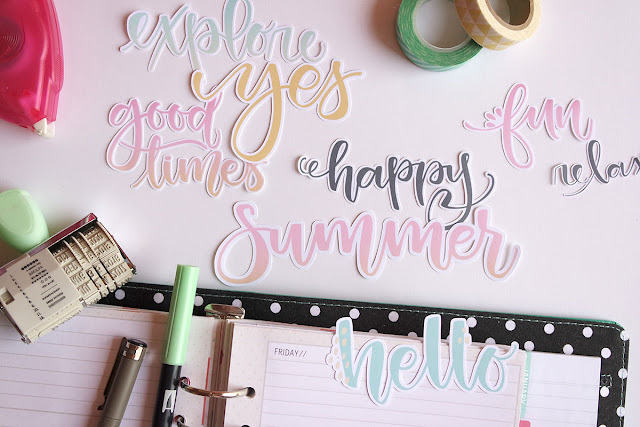
Come utilizzare singoli file .png nella modalità Print & Cut | Silhouette Cameo

Le possibilità con questi file non finiscono qui. Potete usare le parole in nero per creare una traccia esatta della parola (in questo tutorial abbiamo usato la traccia che lascia un bordo bianco) e molto altro ancora. Ho in programma di mostrare tutti i possibili utilizzi in futuri tutorial.

Scrivetemi pure per qualsiasi domanda o dubbio!
A presto

Come utilizzare i file .dxf nella modalità Print & Cut | Silhouette Cameo

Questo post fa parte di una serie di tutorial su come utilizzare i file in vendita nel mio negozio Etsy. Ovviamente queste istruzioni si applicano in maniera più generale a qualsiasi altro materiale digitale vogliate utilizzare con la Cameo.
I kit digitali disponibili nel mio negozio su Etsy contengono oltre ai file .png, anche il formato di taglio .dxf. Vediamo nel dettaglio come utilizzarlo.

Come utilizzare i file dxf nella modalità Print & Cut | Silhouette Cameo 1

Aprire l'immagine che si vuole utilizzare. Il file è in formato A4, non dovreste aver bisogno di ridimensionarlo. Se non è selezionato il formato A4 sulle impostazioni della vostra Cameo, potete cambiarlo scegliendo dal menu a tendina a destra, nel riquadro Pagina Impostazioni Design come vedete nella foto qui sopra.

Come utilizzare i file dxf nella modalità Print & Cut | Silhouette Cameo 2

Aprire il file della traccia corrispondente in formato .dxf. Il software lo aprirà in una scheda a parte.

Come utilizzare i file dxf nella modalità Print & Cut | Silhouette Cameo 3

Tenendo premuto il tasto sinistro del mouse creare un rettangolo di selezione che contenga tutte le linee di taglio.

Come utilizzare i file dxf nella modalità Print & Cut | Silhouette Cameo 4

Fare clic con il tasto destro del mouse all'interno della selezione e scegliere Raggruppa. In questo modo ora avete tutte le tracce unite.

Come utilizzare i file dxf nella modalità Print & Cut | Silhouette Cameo 5

Fare nuovamente clic con il tasto destro e scegliere Duplicare. Questo passaggio serve a creare una doppia traccia dei design che vogliamo tagliare, in modo da avere la certezza di avere un taglio pulito. Potete anche saltare questo passaggio se preferite.

Come utilizzare i file dxf nella modalità Print & Cut | Silhouette Cameo 6

A questo punto spostare la seconda traccia in modo che si vada a sovrapporre perfettamente alla prima. Io consiglio di farlo con le frecce della tastiera (basta spostare a sinistra la seconda traccia) per evitare di selezionare per errore la traccia sottostante.
Tenendo premuto il tasto sinistro del mouse creare un rettangolo di selezione che contenga le tracce interamente e cliccare con il tasto destro. Scegliere l'opzione Raggruppa, in modo da avere un'unica selezione con le due tracce. A questo punto premere Ctrl + c.

Come utilizzare i file dxf nella modalità Print & Cut | Silhouette Cameo 7

Tornare sulla scheda relativa all'immagine da stampare premendo sul tab corrispondente in basso a sinistra. Premere Ctrl + v per incollare la traccia. Il software posiziona la traccia allineandola precisamente alla nostra immagine. In caso ciò non avvenga spostare la traccia con l'aiuto delle frecce della tastiera per evitare di selezionare involontariamente l'immagine sottostante.

Come utilizzare i file dxf nella modalità Print & Cut | Silhouette Cameo 8

A questo punto inseriamo i Crocini di registro. Questa operazione può essere eseguita in qualsiasi momento, anche come primo step. Fare clic sull'icona dei Crocini di registro in alto a destra (il pulsante all'interno del cerchio nella foto qui sopra). Selezionare dal menu a tendina Stile Tipo 1.

Come utilizzare i file dxf nella modalità Print & Cut | Silhouette Cameo 9

Modificare i parametri di Dimensione e Posizione come segue:

Lunghezza 5,0 mm
Spessore 0,5 mm
Riquadro Sinistro 10,0 mm
Riquadro Alto 10,0 mm
Riquadro Destro 10,0 mm
Riquadro Sotto 10,0 mm

Le misure sono in mm, se avete un'altra unità di misura potete cambiare in mm andando su Modifica > Impostazioni > Generale > Unità di misura millimetri.

A questo punto si può passare alla stampa.  Fare clic su File > Stampa... e scegliere le impostazioni della vostra stampante. Io non utilizzo impostazioni particolari. Mi assicuro soltanto di mettere la qualità più alta disponibile.
La carta che utilizzo è Favini Rismaluce (170gr A4, acid free, chlorine free) e devo dire che mi trovo davvero bene.

Come utilizzare i file dxf nella modalità Print & Cut | Silhouette Cameo 10

Una volta ultimata la stampa, posizionare il foglio sul tappetino da taglio e caricarlo nella Silhouette Cameo e procedere al taglio.

La Silhouette Cameo inizierà leggendo i crocini di registro, per poi passare al taglio. Se la lettura dei crocini di registro non dovesse andare a buon fine, provate a togliere il tappetino di taglio dalla Cameo, riposizionate il foglio, controllate che non ci siano residui di carta sotto la lama e caricate nuovamente il tappetino. Potreste provare anche ad avvicinare una luce o una lampada.

Per non ripetere tutta la procedura salvate il file in formato .Studio così la prossima volta dovrete solo stampare e tagliare. Il formato .Studio è infatti il più comodo ovviamente, ma è proibita la vendita di file in questo formato come potete leggere dalle condizioni di utilizzo del software stesso.

Per questo tutorial ho utilizzato Hello Summer labels che potete trovare qui. E questo è il risultato che ho ottenuto.

Come utilizzare i file .dxf nella modalità Print & Cut | Silhouette Cameo


Non esitate a contattarmi per qualsiasi domanda.
A presto!

Come utilizzare i file print & cut | Silhouette Cameo

Ho preparato una serie di tutorial in cui spiegare come si utilizzano i file che ho messo in vendita nel mio shop su Etsy.
Partiamo con la modalità forse un po' più complessa, rispetto al semplice file di taglio, ovvero il Print & Cut. Si tratta di importare un'immagine nel software Silhouette Studio, caricare la relativa traccia, applicare i crocini di registro, mandare in stampa e successivamente tagliare i contorni con la Cameo.
Ma vediamo come procedere nel dettaglio.


Come utilizzare i file print & cut | Silhouette Cameo step1

Con il software Silhouette Studio fare clic su File > Apri... e selezionare il file .png che vogliamo stampare. I file forniti nel mio negozio Etsy sono già in formato A4, non devono quindi essere ridimensionati. Se non è selezionato il formato A4 sulle impostazioni della vostra Cameo, potete cambiarlo scegliendo dal menu a tendina a destra, nel riquadro Pagina Impostazioni Design come vedete nella foto qui sopra.

Come utilizzare i file print & cut | Silhouette Cameo step2

Impostiamo ora i crocini di registro che servono alla nostra Cameo per individuare la posizione della stampa e successivamente tagliare i contorni in modo preciso. Aprire il pannello Crocini di Registro cliccando sul pulsante che vedete cerchiato nella foto qui sopra. Selezionare dal menu a tendina il tipo 1 e cambiare i valori di Dimensione e Posizione sempre come vedere nella foto. Le misure sono in mm, se avete un'altra unità di misura potete cambiare in mm andando su Modifica > Impostazioni > Generale > Unità di misura millimetri.

Come utilizzare i file print & cut | Silhouette Cameo step3

A questo punto aprire il file .png delle tracce. Il software lo apre in un'altra scheda. Fare clic sul pulsante Traccia ed in seguito su Seleziona area della traccia. Tenendo premuto il tasto sinistro del mouse creare un riquadro di selezione che contenga tutte le forme dell'immagine.

Come utilizzare i file print & cut | Silhouette Cameo step4

Togliere la spunta dalle opzioni Filtro passo alto e Filtro passo basso e fare clic su Traccia. A questo punto vedrete apparire dei contorni rossi attorno alle varie forme.

Come utilizzare i file print & cut | Silhouette Cameo step5

Fare clic in un qualsiasi spazio nero della nostra immagine e premere il tasto Canc. Rimarranno solo i contorni rossi. 

Come utilizzare i file print & cut | Silhouette Cameo step6

A questo punto io creo sempre una seconda traccia in modo da far tagliare alla Cameo ogni forma due volte. In questo modo ho la certezza di ottenere sempre un taglio pulito, senza dover impostare la lama ad una maggiore profondità (io imposto generalmente la lama a 5). Potete saltare questo passaggio se volete. 
Selezionare la traccia e fare clic con il tasto destro del mouse su Duplicare. A questo punto spostare la seconda traccia in modo che si vada a sovrapporre perfettamente alla prima. Io consiglio di farlo con le frecce della tastiera (basta spostare a sinistra la seconda traccia) per evitare di selezionare per errore la traccia sottostante.

Come utilizzare i file print & cut | Silhouette Cameo step7

Una volta sovrapposte, tenendo premuto il tasto sinistro del mouse creare un rettangolo di selezione che includa tutto il foglio A4.

Come utilizzare i file print & cut | Silhouette Cameo step8

Fare clic con il tasto destro del mouse e selezionare Raggruppa. A questo punto copiare le tracce premendo Ctrl + c.

Come utilizzare i file print & cut | Silhouette Cameo step9

Torniamo all'immagine da stampare selezionando la tab corrispondente in basso a sinistra ed incolliamo le tracce premendo Ctrl + v. Le tracce appaiono perfettamente allineate (in caso ciò non avvenga spostate le tracce sempre con le frecce della tastiera in modo da non spostare involontariamente il file da stampare).

Notare che alcuni elementi sono studiati per esser ritagliati lasciando un piccolo bordo bianco intorno.

A questo punto potete passare alla stampa. Fare clic su File > Stampa... e scegliere le impostazioni della vostra stampante. Io non utilizzo impostazioni particolari. Mi assicuro soltanto di mettere la qualità più alta disponibile.
La carta che utilizzo è Favini Rismaluce (170gr A4, acid free, chlorine free) e devo dire che mi trovo davvero bene.

Come utilizzare i file print & cut | Silhouette Cameo step10

Una volta stampato, posizionare il foglio sul tappetino da taglio, caricarlo nella Cameo e procedere al taglio. La Silhouette Cameo inizierà leggendo i crocini di registro, per poi passare al taglio. Se la lettura dei crocini di registro non dovesse andare a buon fine, provate a togliere il tappetino di taglio dalla Cameo, riposizionate il foglio, controllate che non ci siano residui di carta sotto la lama e caricate nuovamente il tappetino. Potreste provare anche ad avvicinare una luce o una lampada.

Per non ripetere tutta la procedura salvate il file in formato .Studio così la prossima volta dovrete solo stampare e tagliare. Il formato .Studio è infatti il più comodo ovviamente ma è proibita la vendita di file in questo formato come potete leggere dalle condizioni di utilizzo del software stesso.

Questo non è l'unico metodo disponibile, ma è quello che trovo più semplice e veloce. La maggior parte delle volte viene fornito il file png delle tracce come vi ho fatto vedere in questo tutorial, ma è possibile utilizzare anche il formato dxf. Trovate le spiegazioni su come utilizzarlo qui.

Per questo tutorial ho utilizzato il kit Hello Summer kit 1 che trovate qui.

Non esitate a contattarmi per qualsiasi domanda.
A presto!